Premium-Stimmen auf iPhone und iPad installieren
Schnellnavigation
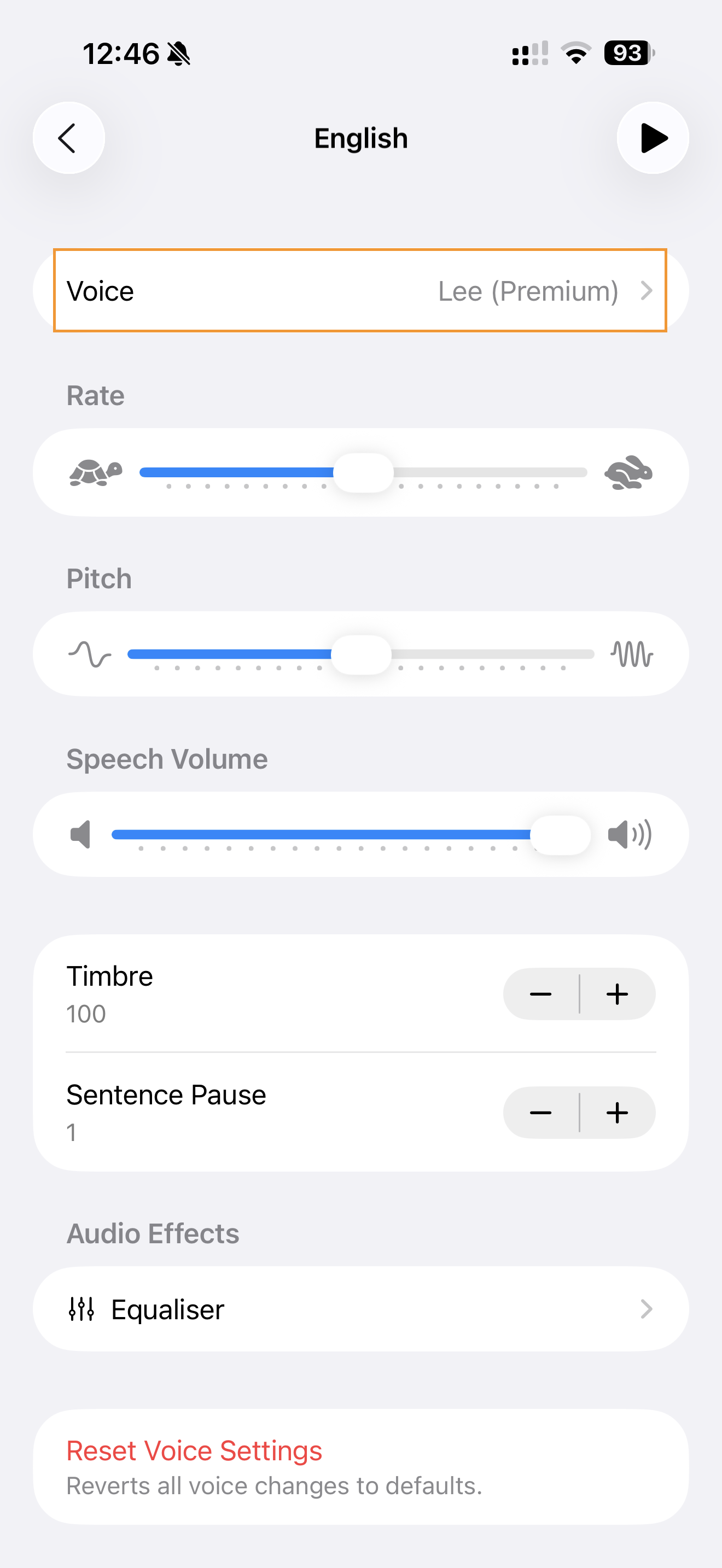
Hochwertige Stimmen bieten bessere Qualität und einen natürlicheren Klang für deine Hörbücher. Folge diesen Schritten, um hochwertige Stimmen herunterzuladen und in BookNPC zu nutzen.
Bevor du loslegst:
- Das alles betrifft nur die Stimmen auf deinem Gerät, nicht das Studio-Audio aus der Cloud: Das wird auf unseren Servern erzeugt, läuft deshalb auf jedem Gerät, und Bücher aus dem Tab Entdecken bringen ihre Stimmen schon mit.
- Diese Anleitung ist für iPhone und iPad. Hast du ein Android-Handy, folgst du stattdessen dieser hier: Stimmen unter Android einrichten
Schritt 1: Stimmeinstellungen öffnen
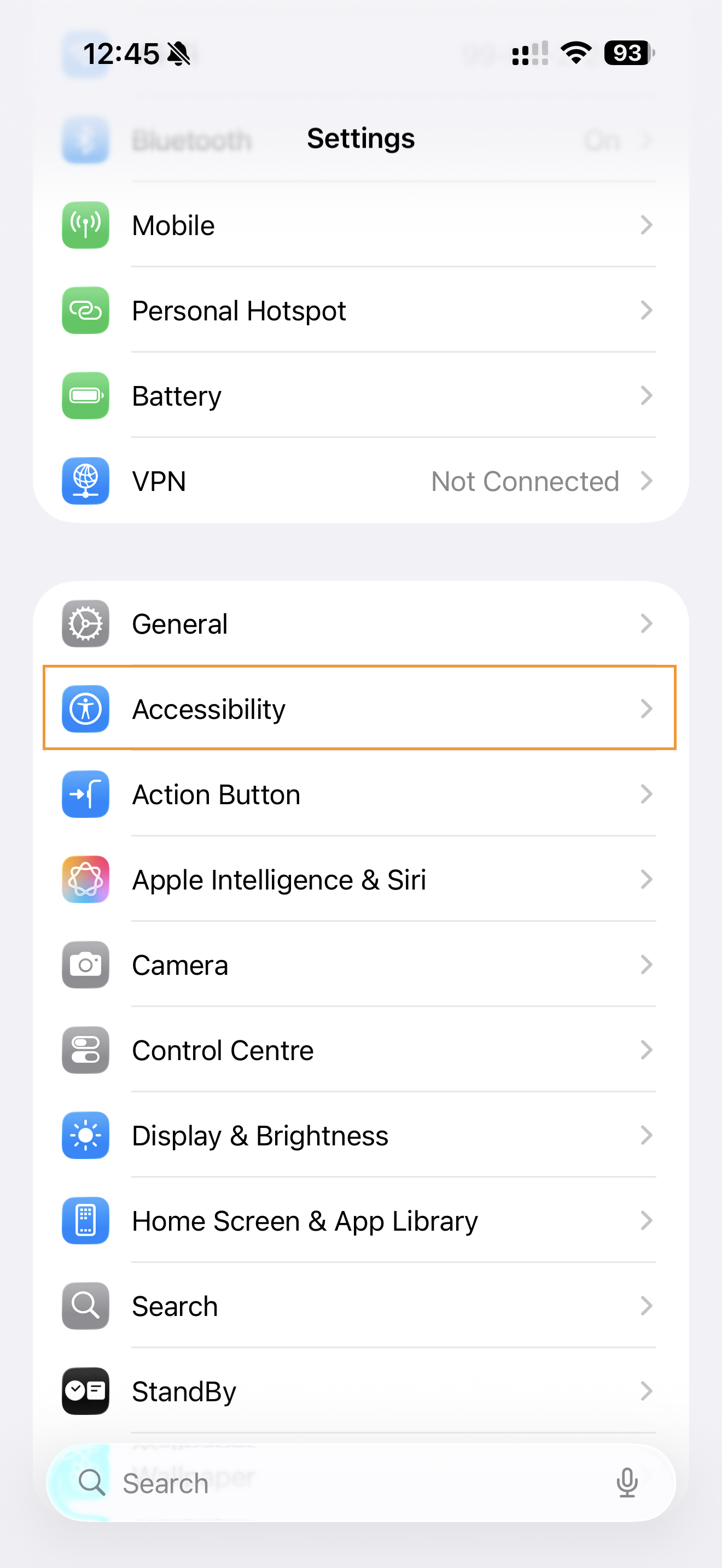
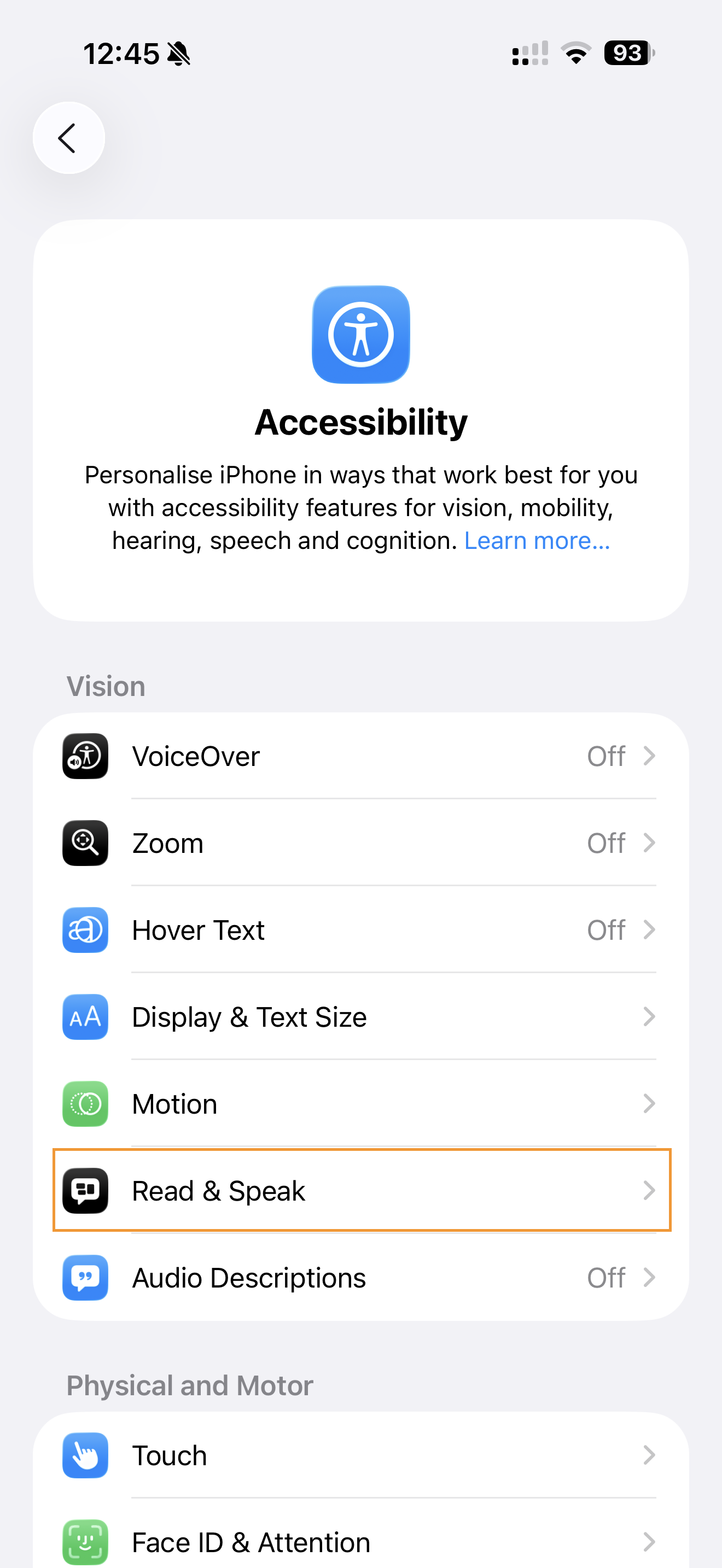
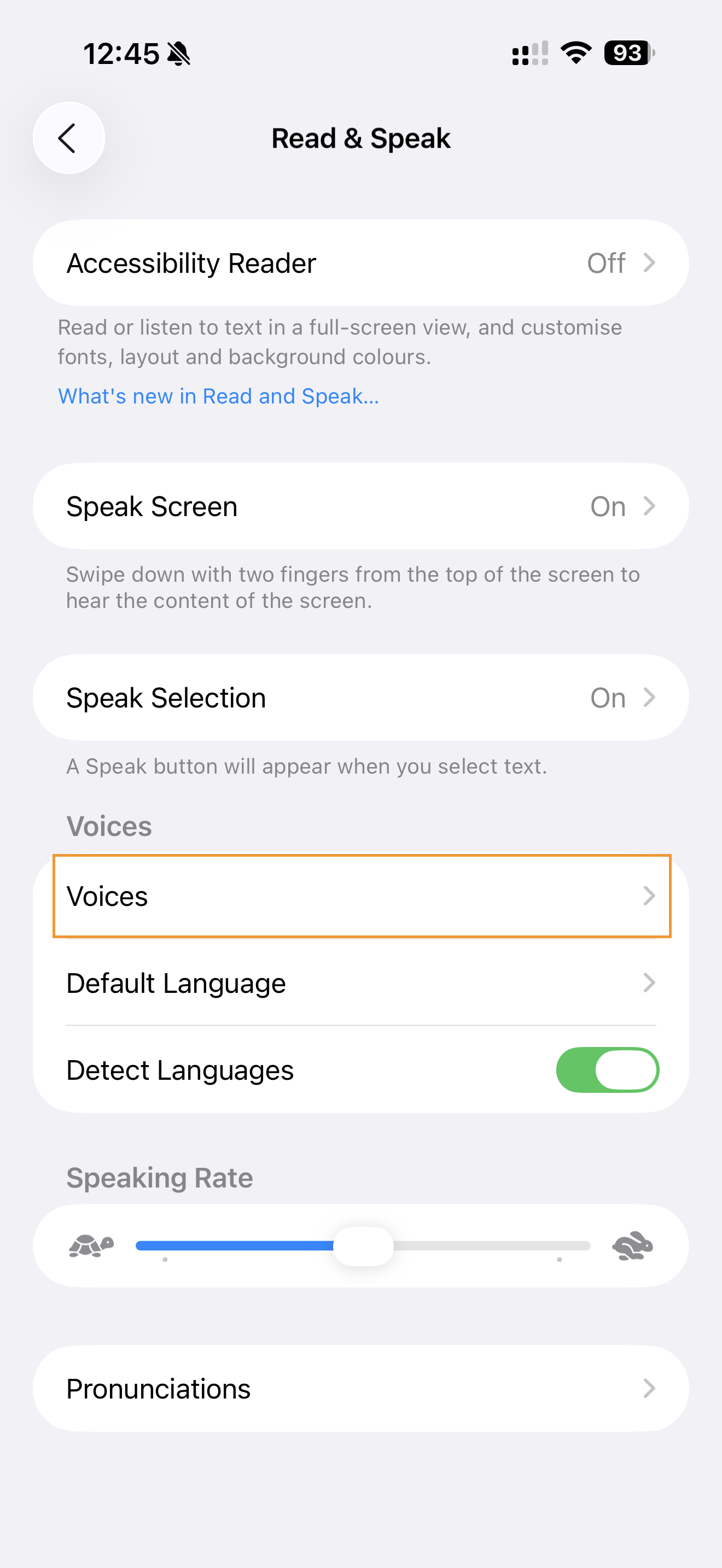
 Öffne die Einstellungen deines Geräts und gehe zu Bedienungshilfen > Lesen & Sprechen > Stimmen.
Schritt 2: Sprache auswählen
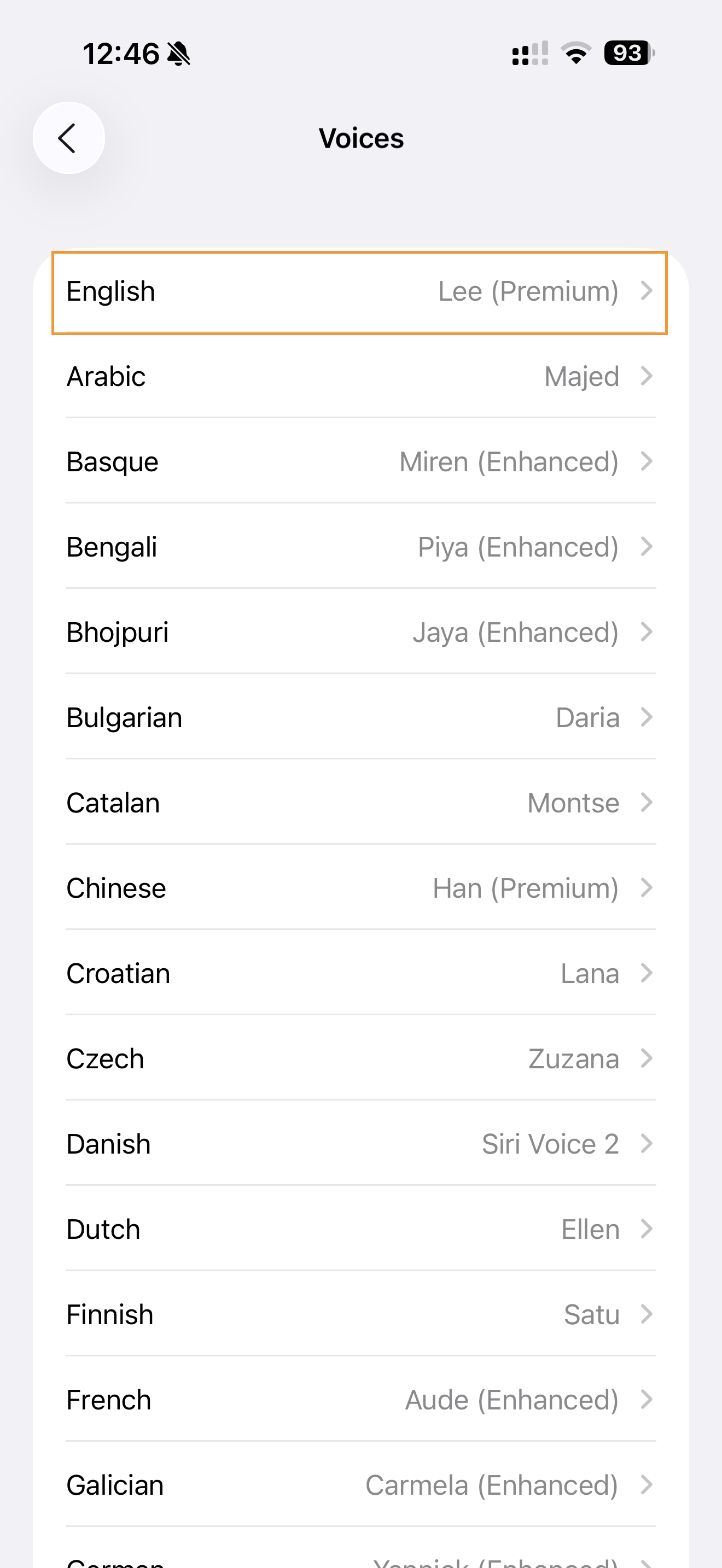
Wähle in der Liste deine bevorzugte Sprache. Pro Sprache können mehrere Stimmen verfügbar sein.
Schritt 3: Hochwertige Stimme auswählen und herunterladen
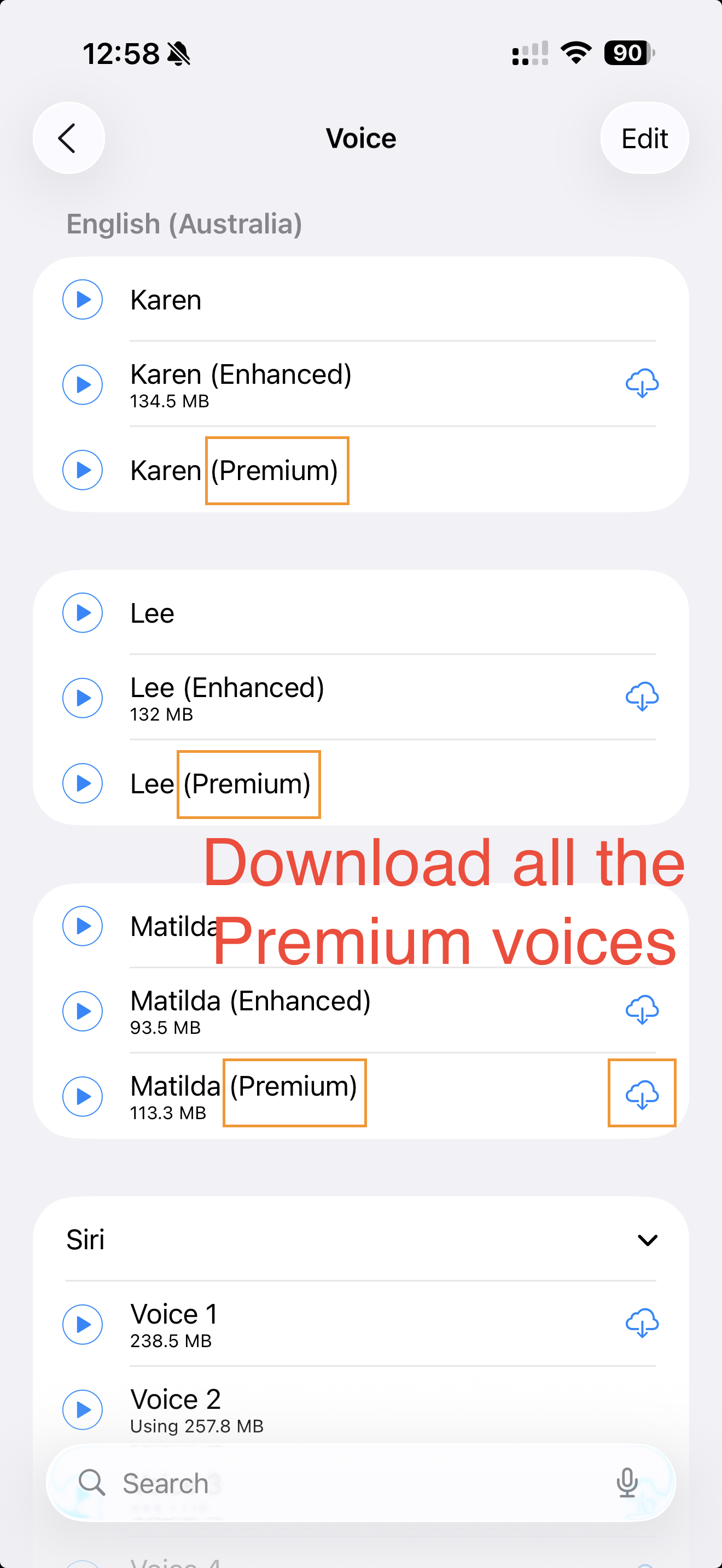
Suche nach Stimmen mit dem Zusatz „(Premium)“, das sind die hochwertigen Stimmen. Tippe zur Vorschau auf eine Stimme und danach auf das Symbol zum Herunterladen (Wolke mit Pfeil).
Wichtige Hinweise:
- Hochwertige Stimmen brauchen mehr Speicherplatz (je 100–200 MB)
- Lade am besten per Wi-Fi herunter, um mobile Datenkosten zu vermeiden
- Hochwertige Stimmen funktionieren nach dem Herunterladen offline